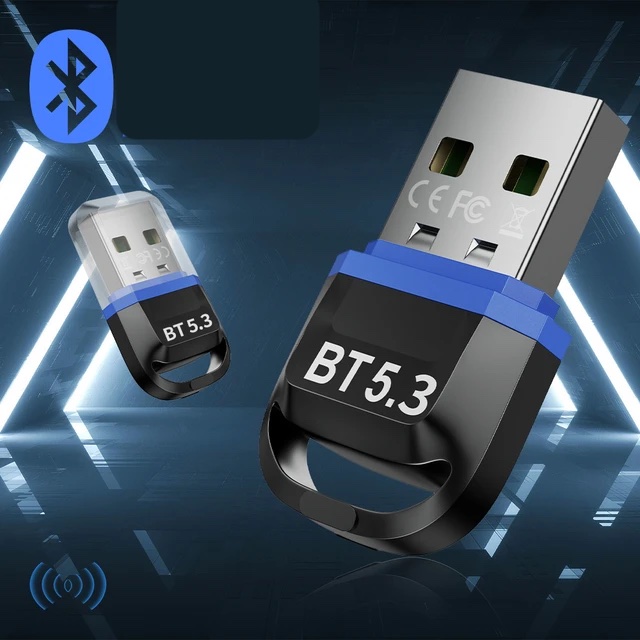
블루투스 동글은 컴퓨터나 노트북과 같은 장치에 블루투스 기능을 추가하여 헤드셋이나 스피커와의 무선 연결을 가능하게 해주는 장치입니다. 이 글에서는 블루투스 동글을 이용한 헤드셋 및 스피커 연결 가이드에 대해 자세히 소개하겠습니다.
- 블루투스 동글 설정하기: 먼저, 블루투스 동글을 컴퓨터나 노트북에 연결해야 합니다. 블루투스 동글을 USB 포트에 연결하면 자동으로 드라이버가 설치됩니다. 필요한 경우에는 동글 제조사의 웹사이트에서 최신 드라이버를 다운로드하여 설치할 수도 있습니다.
- 헤드셋 및 스피커 페어링 모드로 설정하기: 헤드셋이나 스피커를 페어링 모드로 설정해야 블루투스 동글과 연결할 수 있습니다. 페어링 모드로 설정하는 방법은 각 제품마다 다를 수 있으므로, 해당 제품의 사용 설명서를 참조하십시오. 일반적으로 페어링 모드로 설정하기 위해 전원 버튼을 길게 누르거나 설정 메뉴에서 페어링 모드를 선택합니다.
- 블루투스 동글과 헤드셋/스피커 연결하기: 블루투스 동글이 컴퓨터에 연결되고, 헤드셋이나 스피커가 페어링 모드에 있을 때, 컴퓨터의 작업 표시줄에 있는 블루투스 아이콘을 클릭합니다. 연결 가능한 디바이스 목록이 나타납니다. 헤드셋이나 스피커를 선택하고 연결 버튼을 클릭합니다.
- 헤드셋/스피커 설정 확인하기: 헤드셋이나 스피커가 정상적으로 연결되었다면, 컴퓨터의 사운드 설정에서 해당 디바이스를 기본 출력 장치로 설정할 수 있습니다. 이렇게 하면 컴퓨터의 사운드가 연결된 헤드셋이나 스피커로 전달됩니다.
- 추가 설정 및 사용 방법: 연결된 헤드셋이나 스피커를 사용하기 전에 추가적인 설정이 필요할 수 있습니다. 예를 들어, 마이크 설정이나 음량 조절 등의 기능을 사용하려면 해당 디바이스의 설정 메뉴를 확인하고 조정해야 합니다. 또한, 일부 헤드셋이나 스피커는 멀티플렉싱 기능을 지원하여 동시에 여러 디바이스와 연결할 수 있는데, 이 경우에는 디바이스 간 전환 메뉴나 단축키를 사용하여 원하는 디바이스로 전환할 수 있습니다.